

スケートボードご注文の流れ
初めてのオリジナルプリント注文でも安心。
経験豊富なAstoreスタッフがサポートします。
カスタマイズ注文
Web上のエディターで、用意した画像を配置するだけで注文が完了します。
画像編集ソフトを持っていない方でも、簡単にオリジナルプリントのスケートボードをご注文いただけます。
1. 「この商品でカスタマイズする」ボタンを選択
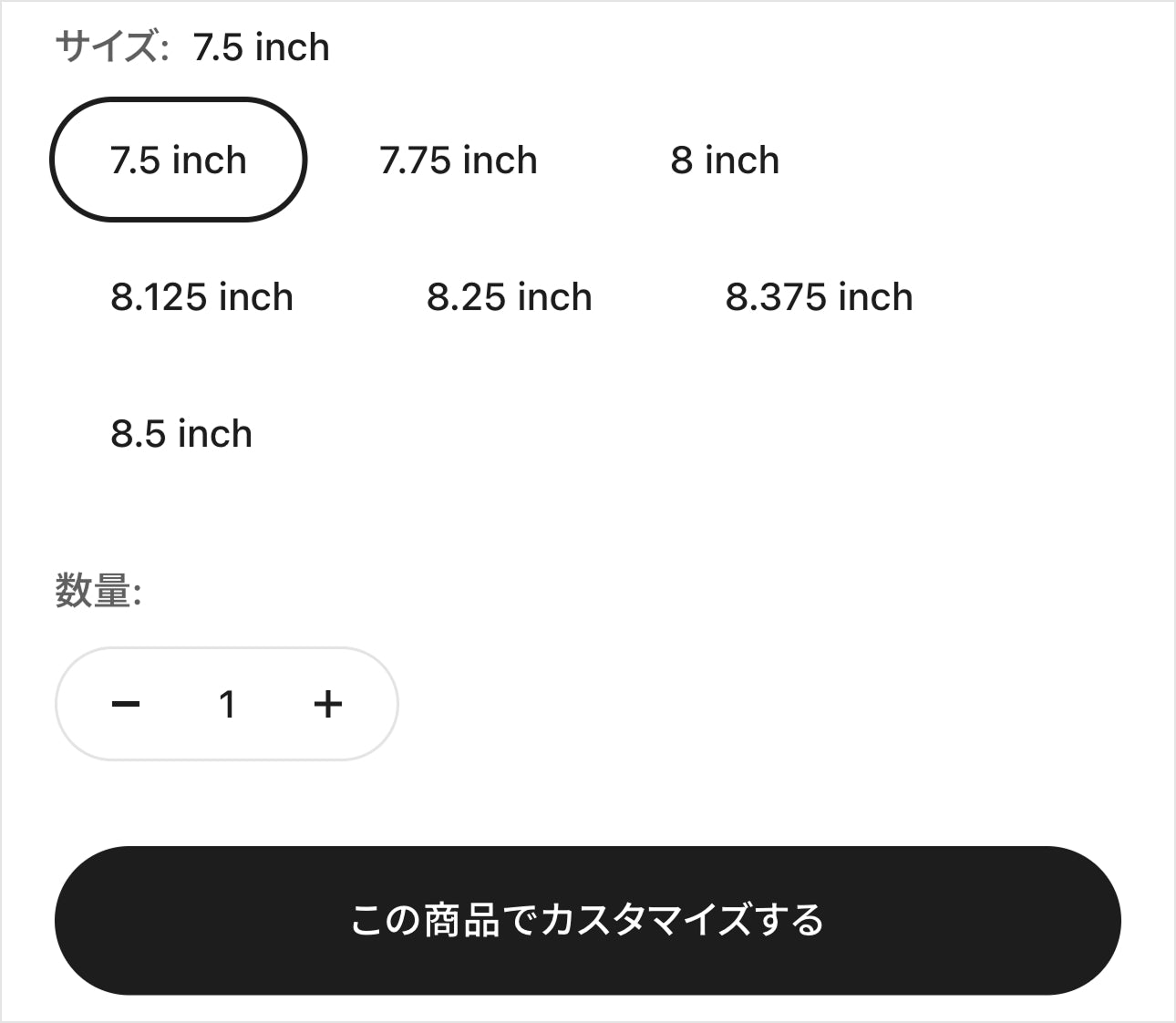
商品ページ内のサイズを選択して「この商品でカスタマイズする」ボタンをクリックしてください。
2.プリントしたい画像を配置する
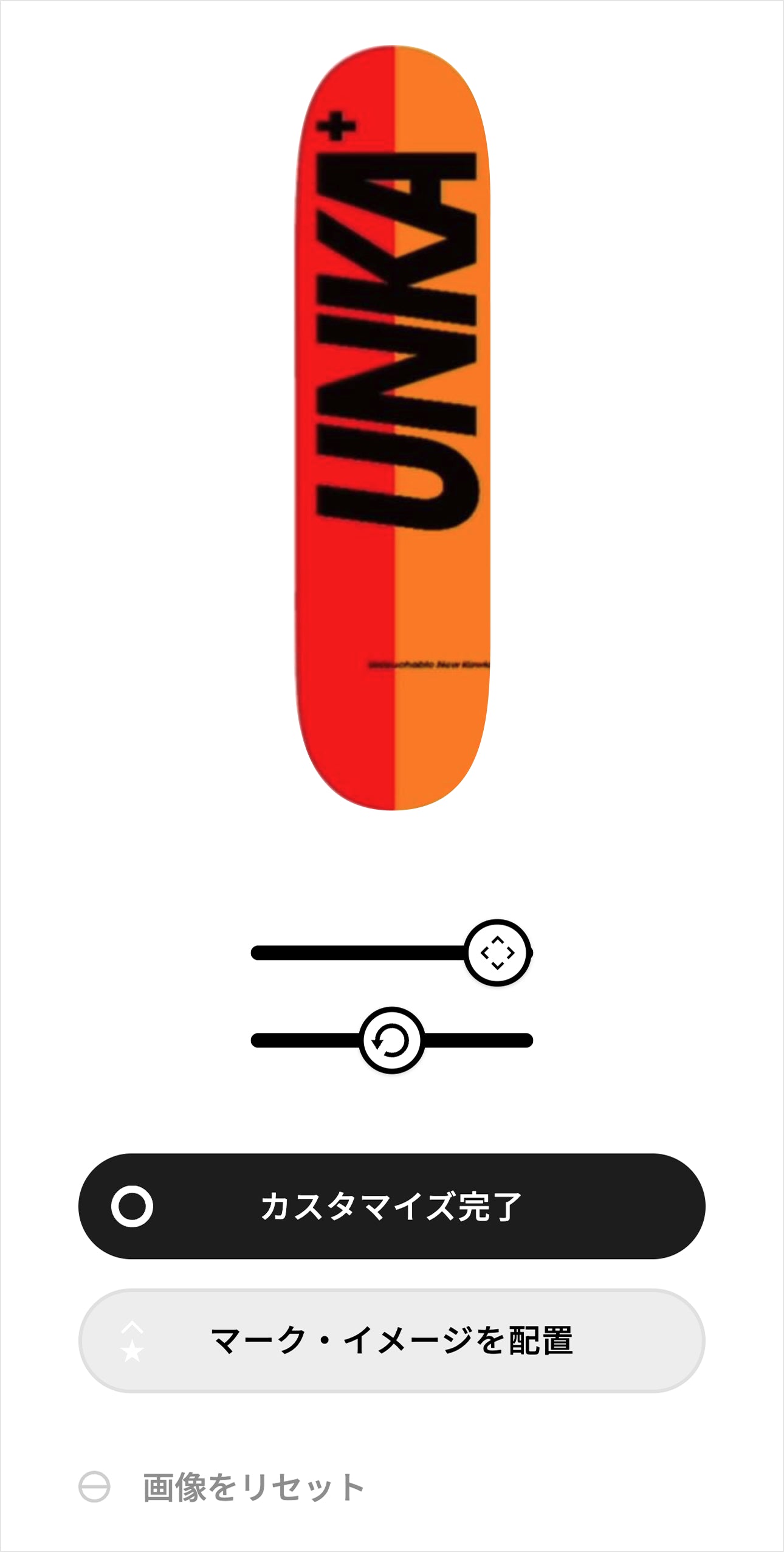
「マーク・イメージを配置」ボタンをクリックして、プリントしたい画像を選択してください。
配置した画像をドラッグすることで、位置を変えることができます。 また、シークバーを操作すると、大きさや傾きを変更することができます。
画像を配置した状態で再度「マーク・イメージを配置」ボタンをクリックすると、画像が入れ替わります。
「画像をリセット」ボタンを押すと、配置した画像が削除され、初期の状態に戻ります。
プリントする内容が決まったら、「カスタマイズ完了」ボタンをクリックしてください。
3.プリント内容を確認
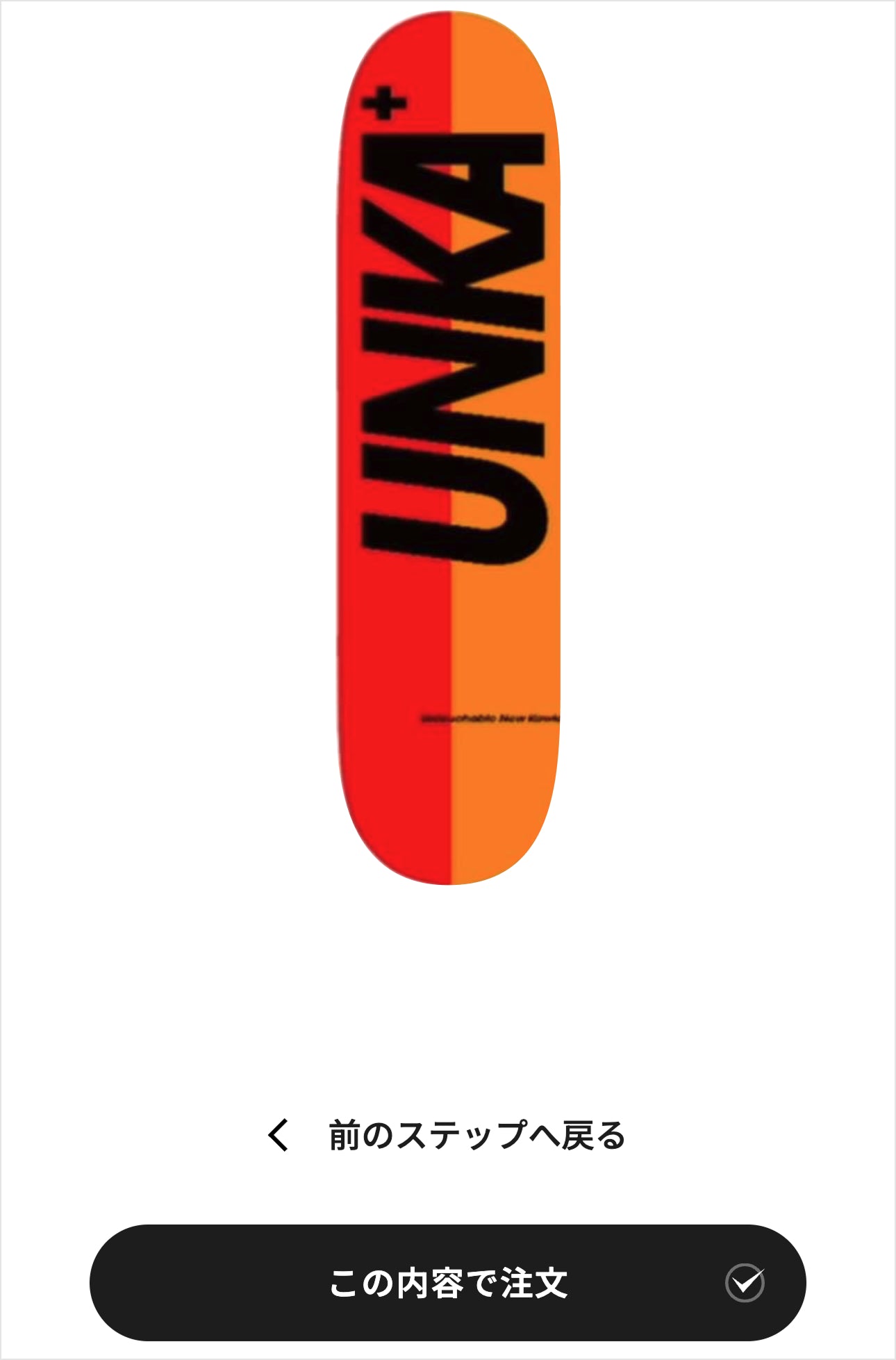
プリントする内容を確認し、変更する場合は「前のステップへ戻る」を、問題がなければ「この内容で注文」ボタンをクリックしてください。
次のページで確認事項をご確認の上、「同意して注文する」ボタンをクリックしてください。
4. カートの中身を確認
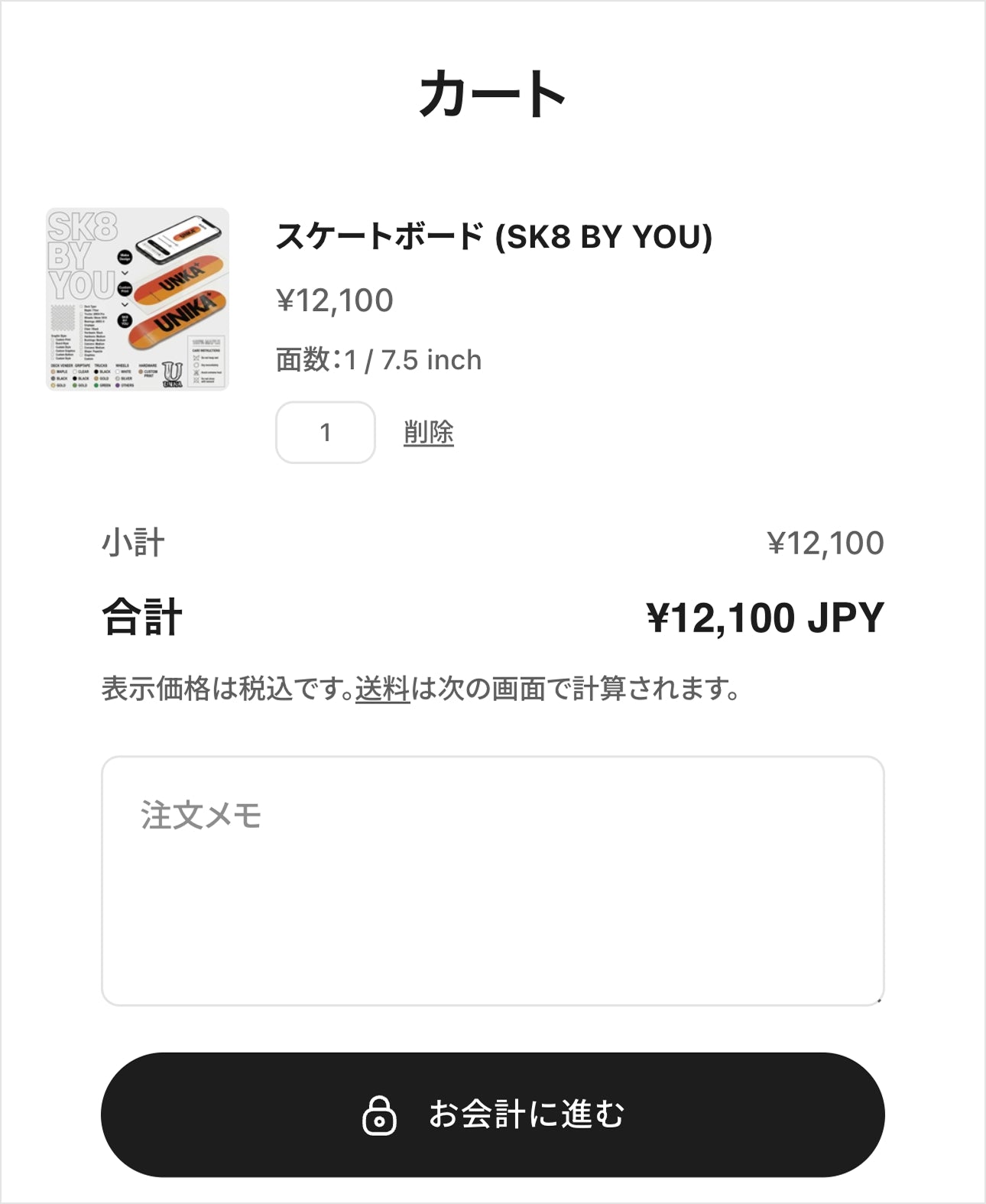
画面の右上にあるカートのアイコンボタンを押すと、カートに入れた商品を確認することができます。
注文を取りやめる場合には「削除する」ボタンを押すと、商品がカートから取り除かれます。
ご要望やご連絡事項がある場合は、「注文メモ」欄にご記入ください。
注文内容に問題がなければ、「お会計に進む」ボタンをクリックしてください。
5. お客様情報の入力
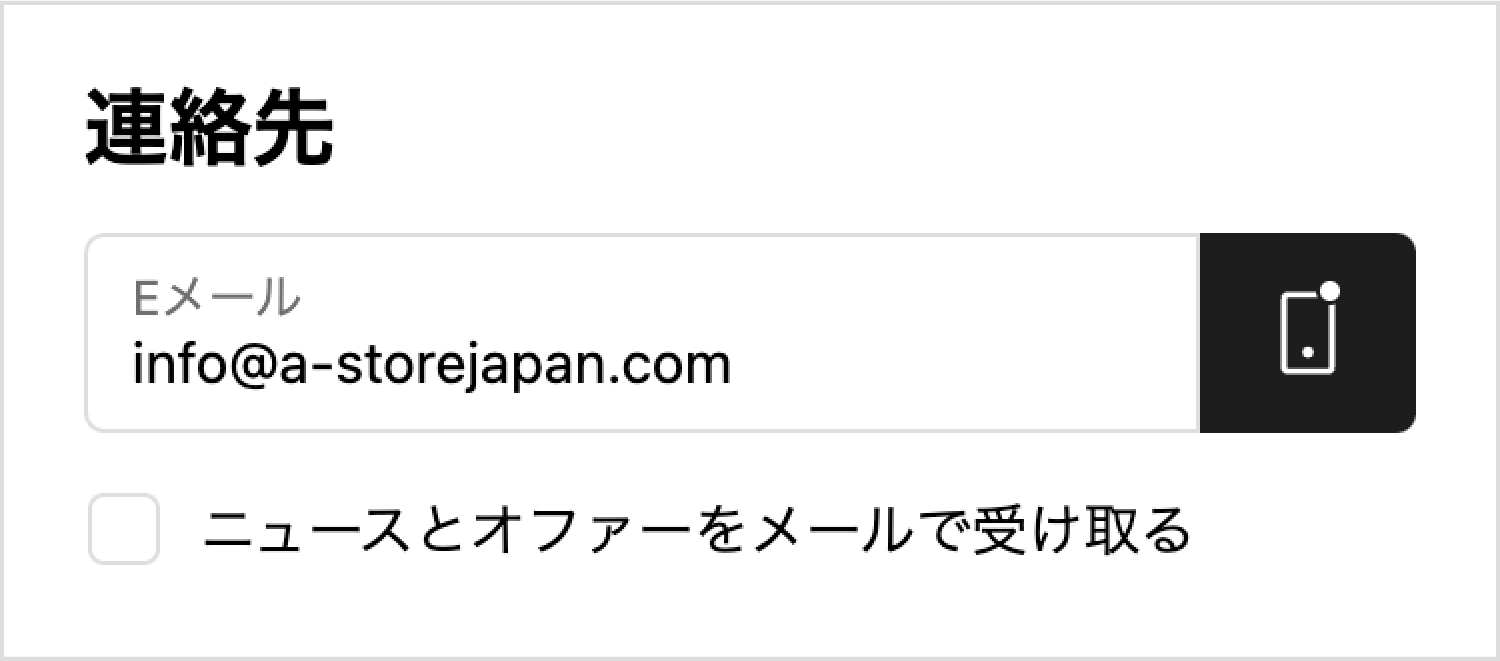
連絡先情報
メールアドレスをご入力ください。
ご注文内容の確認メールや、商品発送のお知らせなどをお送りさせていただきます。
また、ご注文内容に不備があるなど、当店からお客様にご連絡する必要がある場合にも使用させていただく場合がございます。
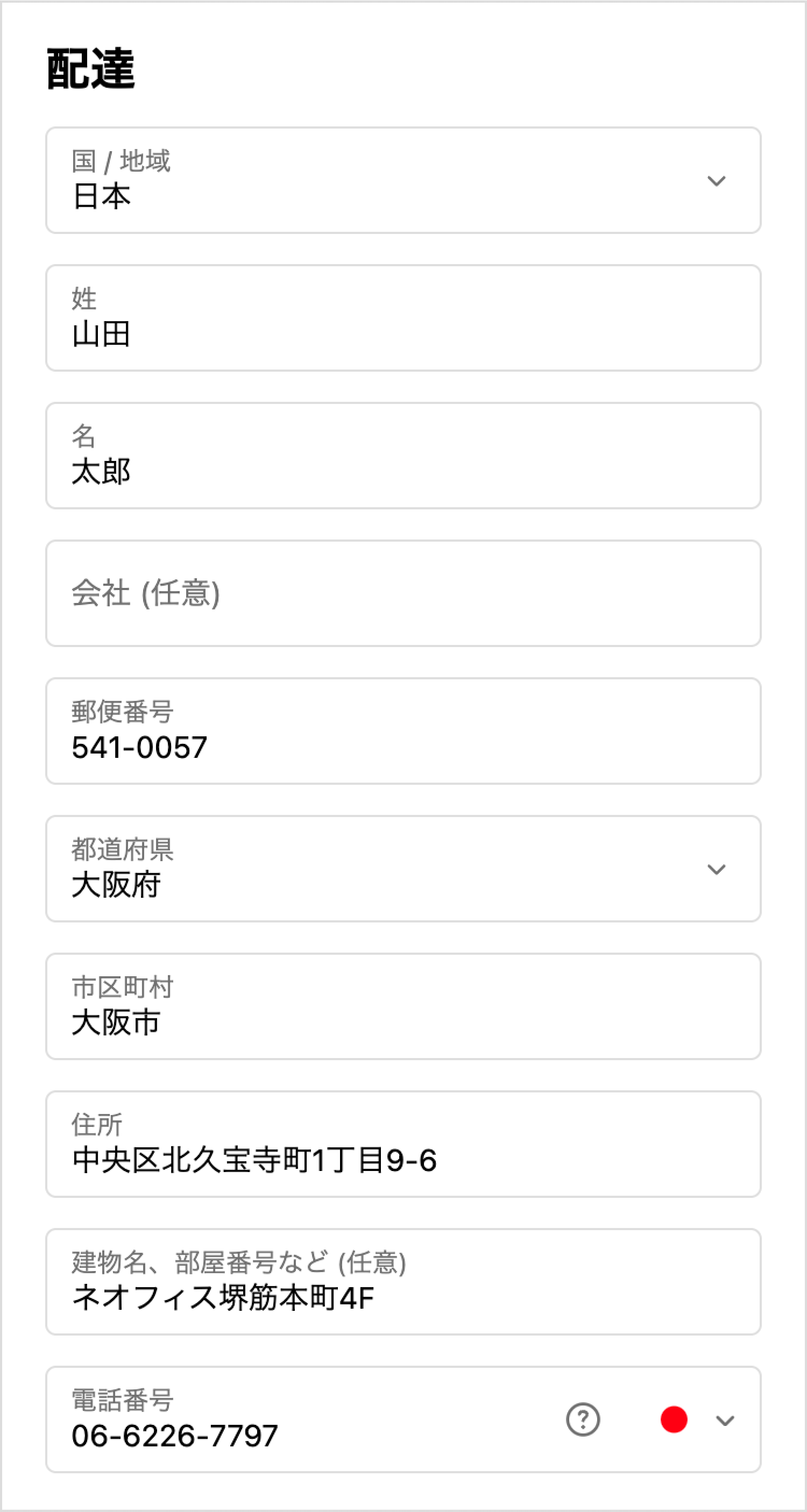
配送先住所
お名前、住所、電話番号をご入力ください。
電話番号については、当店から急ぎでお客様にご連絡する必要がある際にも使用させていただく場合がございます。予めご了承ください。
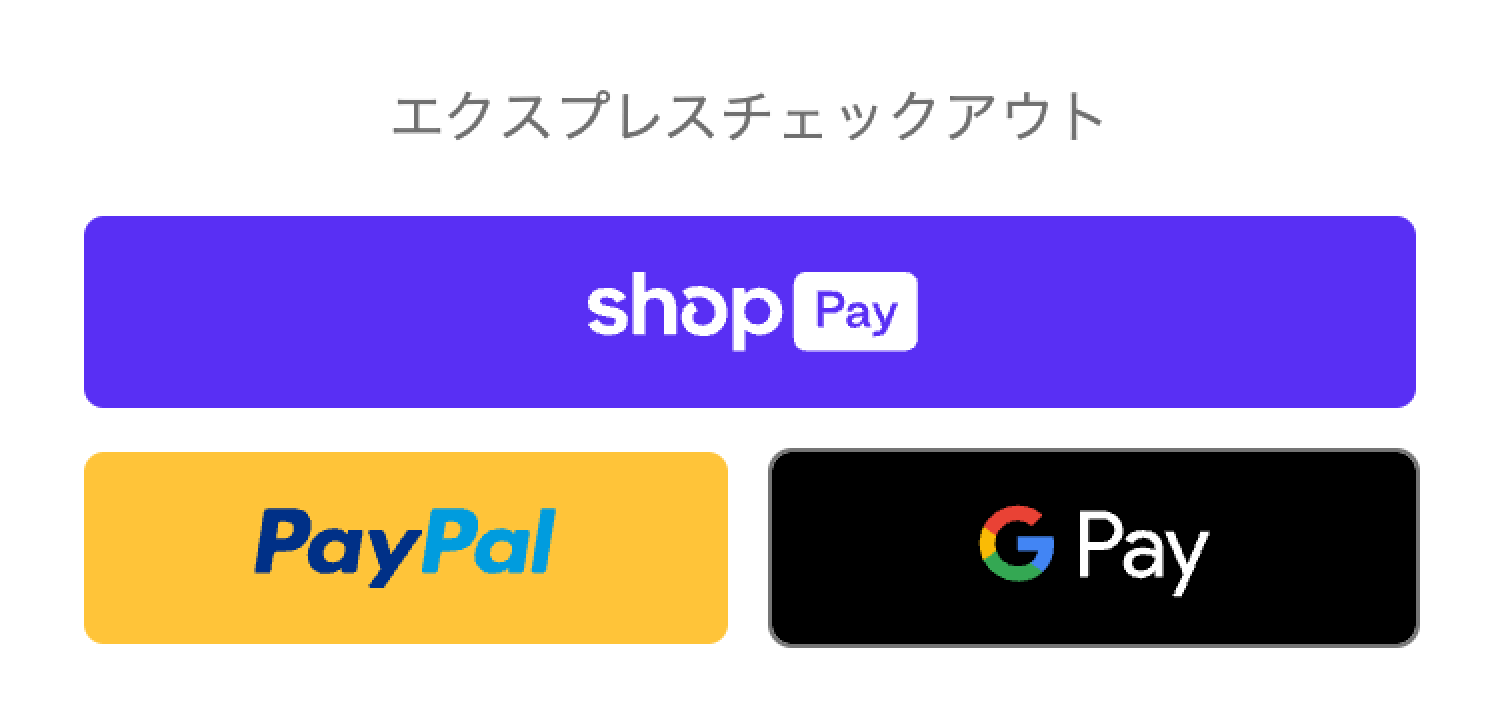
エクスプレスチェックアウトについて
Shop Pay、Apple Pay、PayPal、Google Payのアカウントをお持ちの方は、個人情報やカード情報の入力を省略できる「エクスプレスチェックアウト」を利用していただくことも可能です。
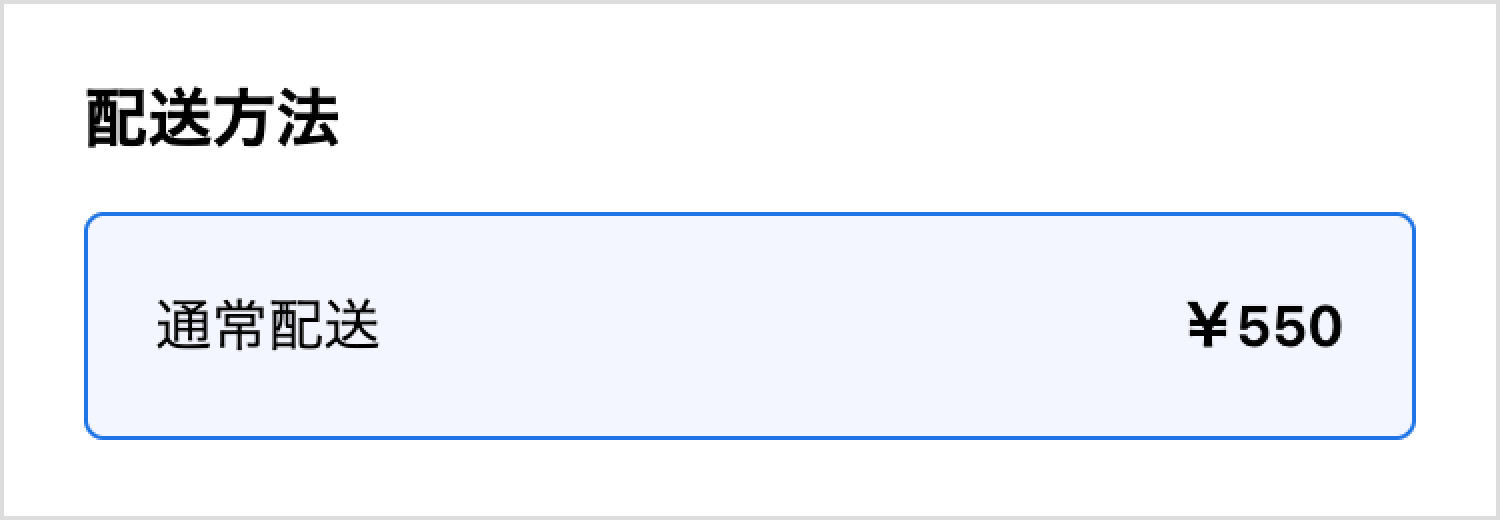
配送方法
ご入力いただいた配送先住所に基づいた配送方法が表示されますので、配送方法・配送料金をご確認ください。
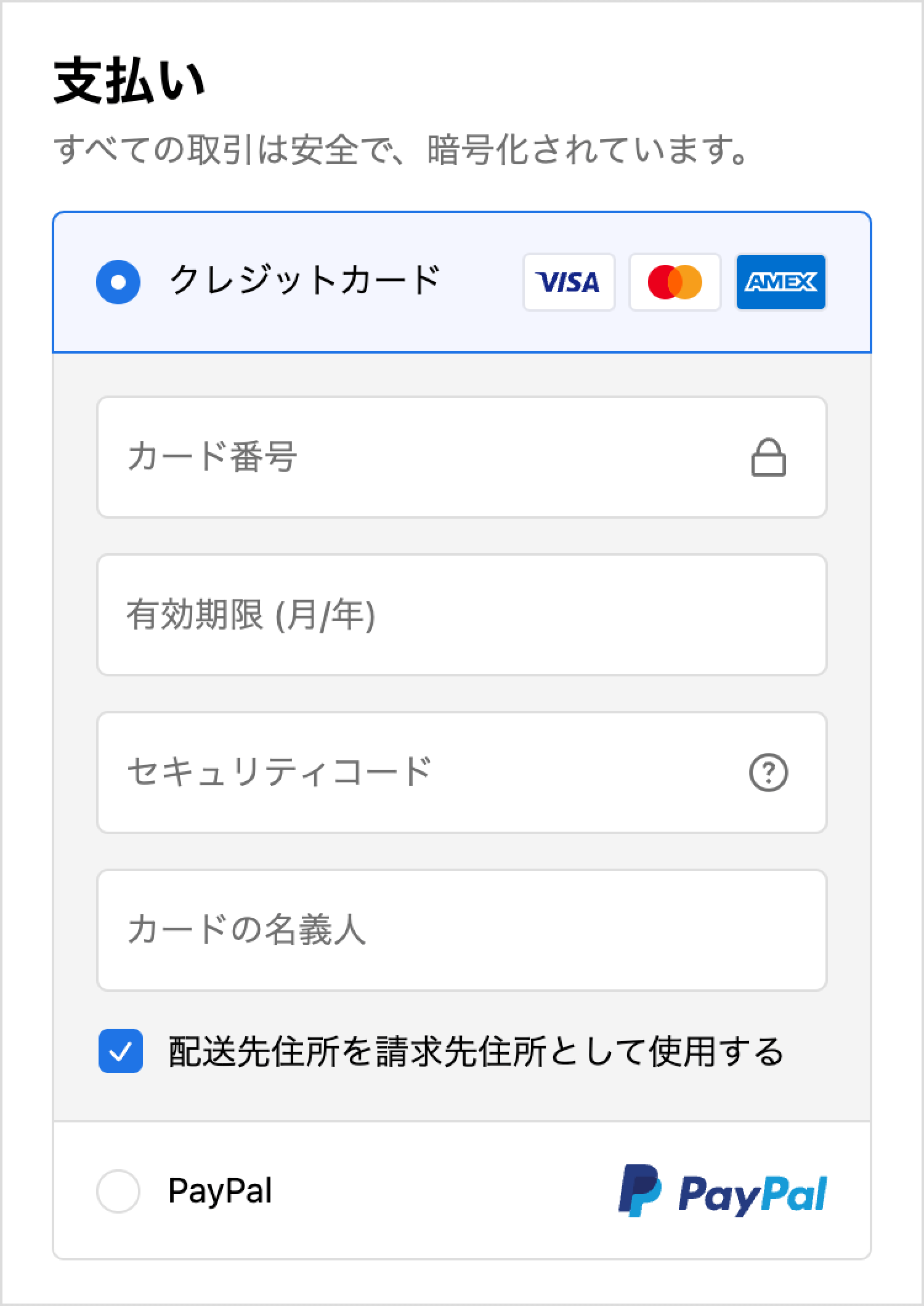
お支払い・請求先のご入力
ご希望のお支払い方法を選択し、必要事項をご入力ください。クレジットカード、PayPal、銀行振込からお選びいただけます。
請求先住所が配送先ご住所と異なる場合は、「配送先住所を請求先住所として使用する」のチェックボックスを外して、請求先ご住所を入力してください。
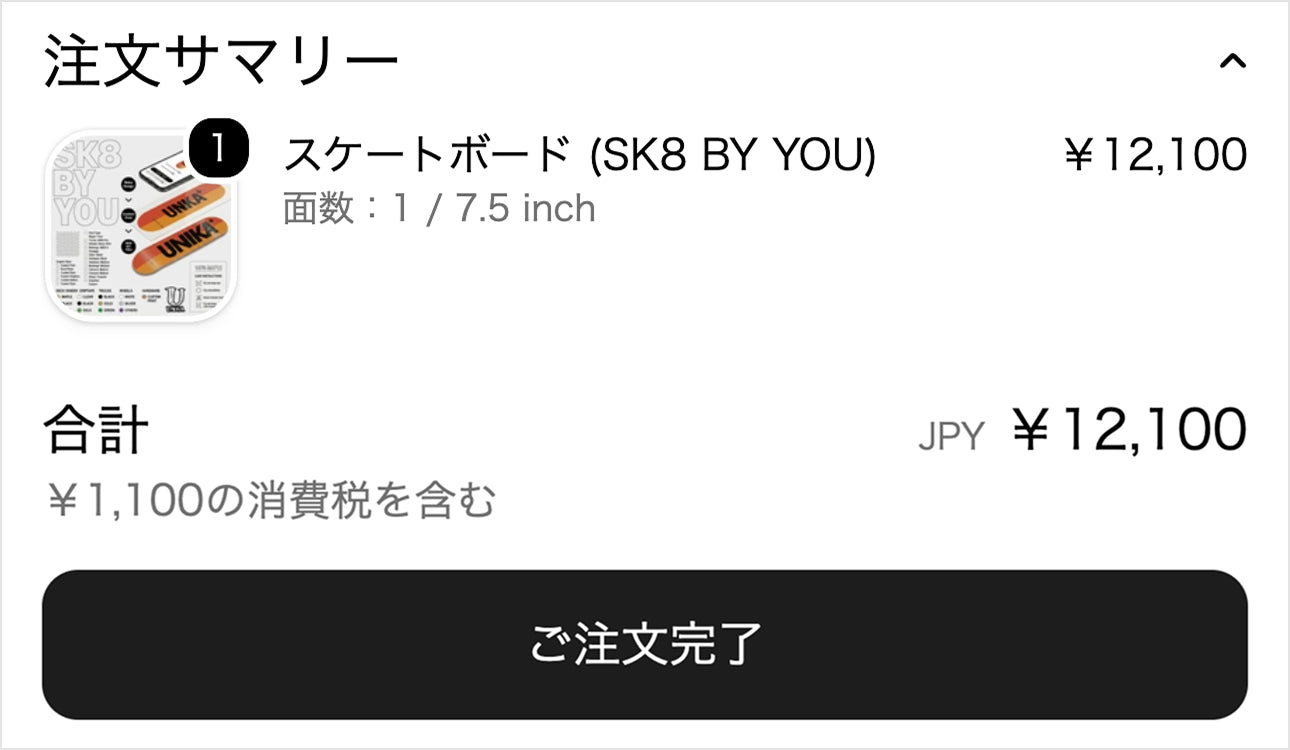
ご注文概要の確認
必要事項の入力を終え、各種お支払い手続きを完了してください。
ご注文概要に間違いがなければ「ご注文完了」ボタンを押してください。
6. ご注文完了
以上で、注文は完了です。
確認のメールをお送りしますので、ご注文内容を確認ください。追って、注文及びご入金確認のご連絡をさせていただきます。
商品の発送準備が整いましたら、商品をお届けさせていただきます。
Adobe Illustrator入稿
Adobe Illustratorをご使用して作成されたデータで入稿していただけます。
自由度の高いデザインでオリジナルプリントのスケートボードをご注文いただけます。
1. 「Adobe Illustrator入稿で注文する」ボタンを選択
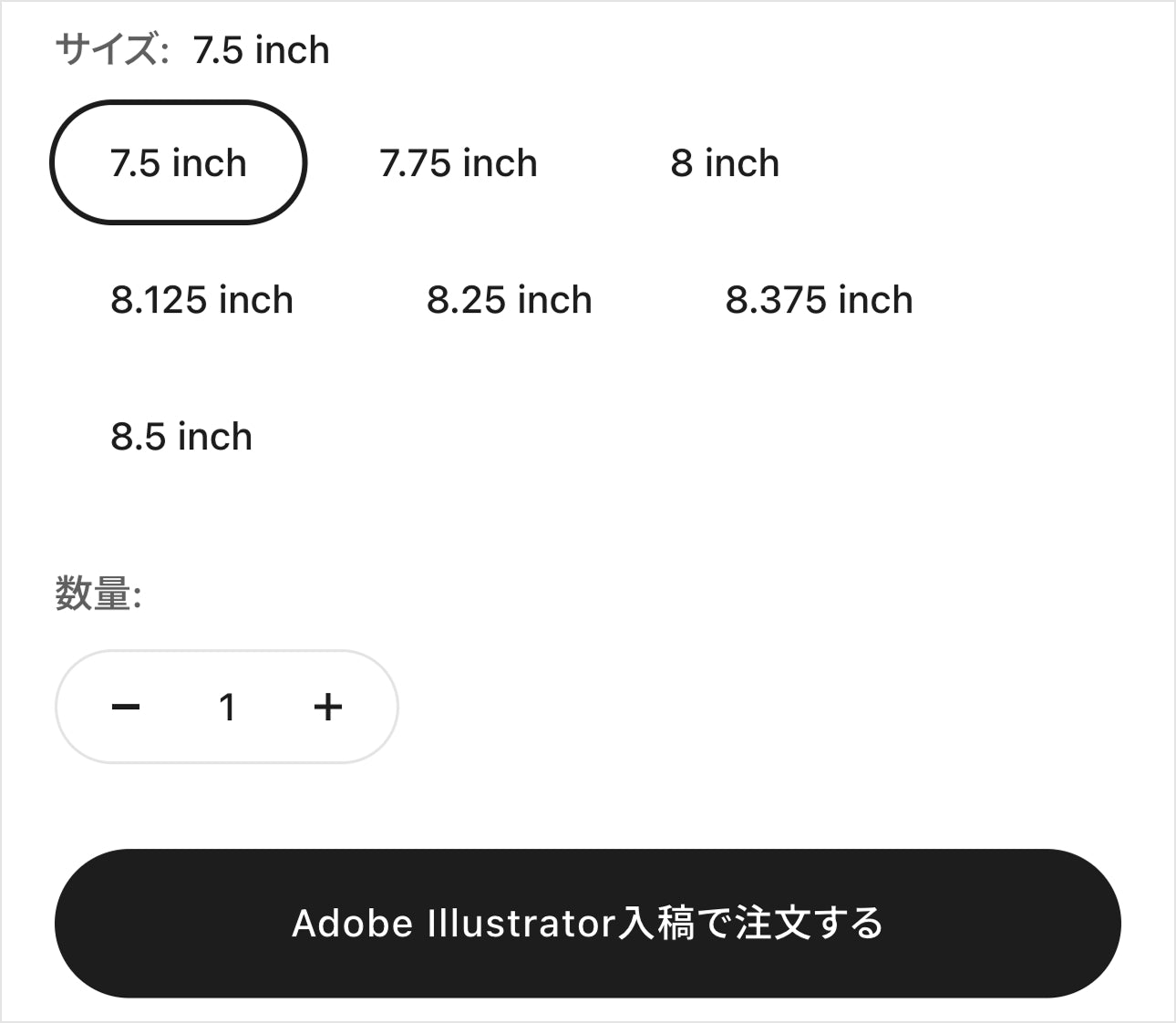
商品ページ内のサイズを選択して「Adobe Illustrator入稿で注文する」ボタンをクリックしてください。
2. カートの中身を確認
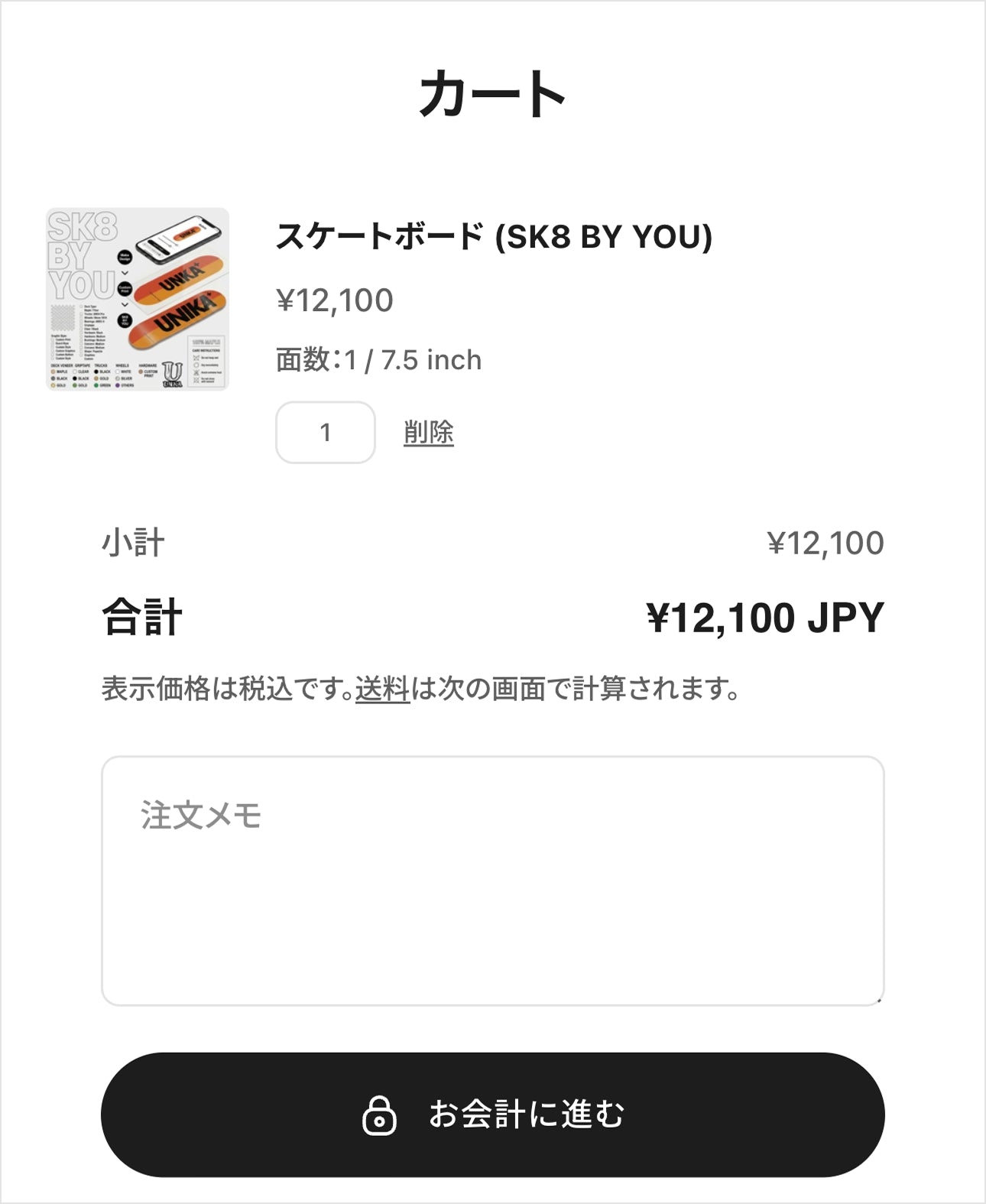
画面の右上にあるカートのアイコンボタンを押すと、カートに入れた商品を確認することができます。
注文を取りやめる場合には「削除する」ボタンを押すと、商品がカートから取り除かれます。
ご要望やご連絡事項がある場合は、「注文メモ」欄にご記入ください。
注文内容に問題がなければ、「お会計に進む」ボタンをクリックしてください。
3. お客様情報の入力
連絡先情報
メールアドレスをご入力ください。
ご注文内容の確認メールや、商品発送のお知らせなどをお送りさせていただきます。
また、ご注文内容に不備があるなど、当店からお客様にご連絡する必要がある場合にも使用させていただく場合がございます。
配送先住所
お名前、住所、電話番号をご入力ください。
電話番号については、当店から急ぎでお客様にご連絡する必要がある際にも使用させていただく場合がございます。予めご了承ください。
エクスプレスチェックアウトについて
Shop Pay、Apple Pay、PayPal、Google Payのアカウントをお持ちの方は、個人情報やカード情報の入力を省略できる「エクスプレスチェックアウト」を利用していただくことも可能です。
配送方法
ご入力いただいた配送先住所に基づいた配送方法が表示されますので、配送方法・配送料金をご確認ください。
お支払い・請求先のご入力
ご希望のお支払い方法を選択し、必要事項をご入力ください。クレジットカード、PayPal、銀行振込からお選びいただけます。
請求先住所が配送先ご住所と異なる場合は、「配送先住所を請求先住所として使用する」のチェックボックスを外して、請求先ご住所を入力してください。
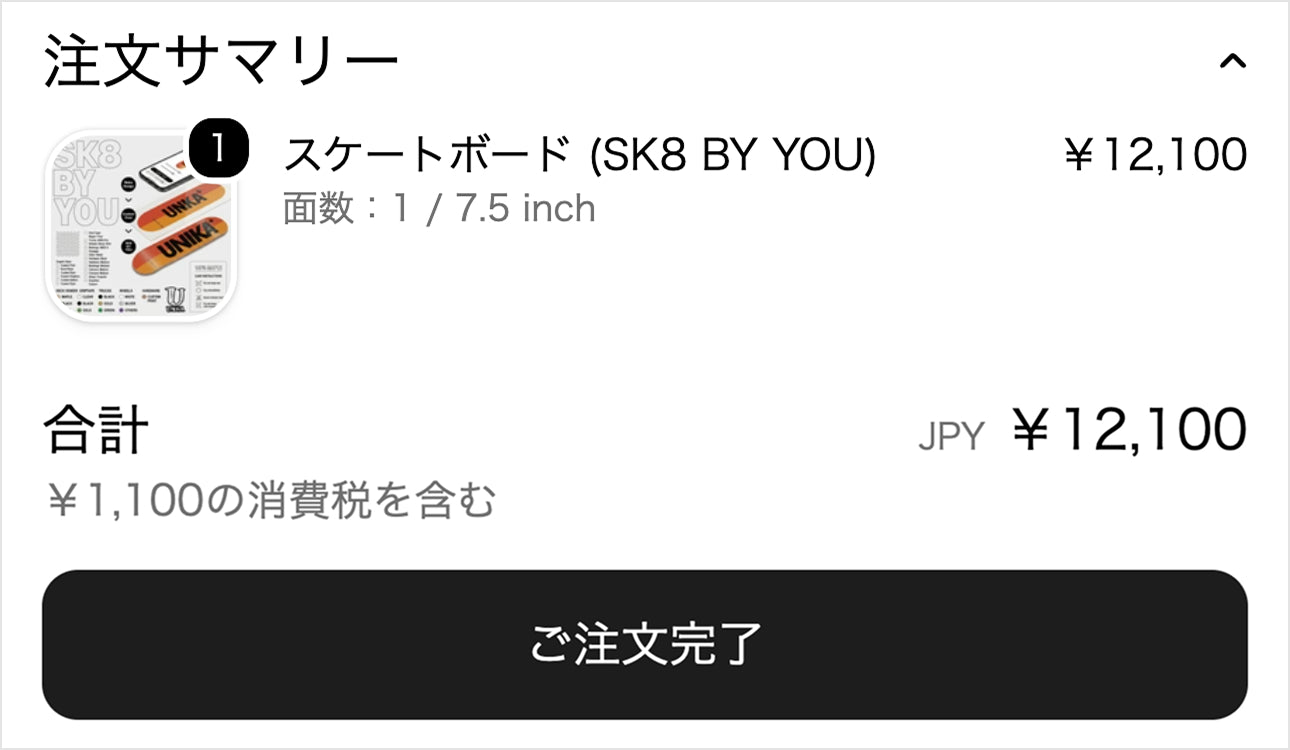
ご注文概要の確認
必要事項の入力を終え、各種お支払い手続きを完了してください。
ご注文概要に間違いがなければ「ご注文完了」ボタンを押してください。
4. ご注文完了、入稿データ作成に移る
以上で、注文は完了です。
確認のメールをお送りしますので、ご注文内容を確認ください。追って、注文及びご入金確認のご連絡をさせていただきます。
続いて、入稿用データの作成に移ります。
5. 入稿用テンプレートをダウンロード
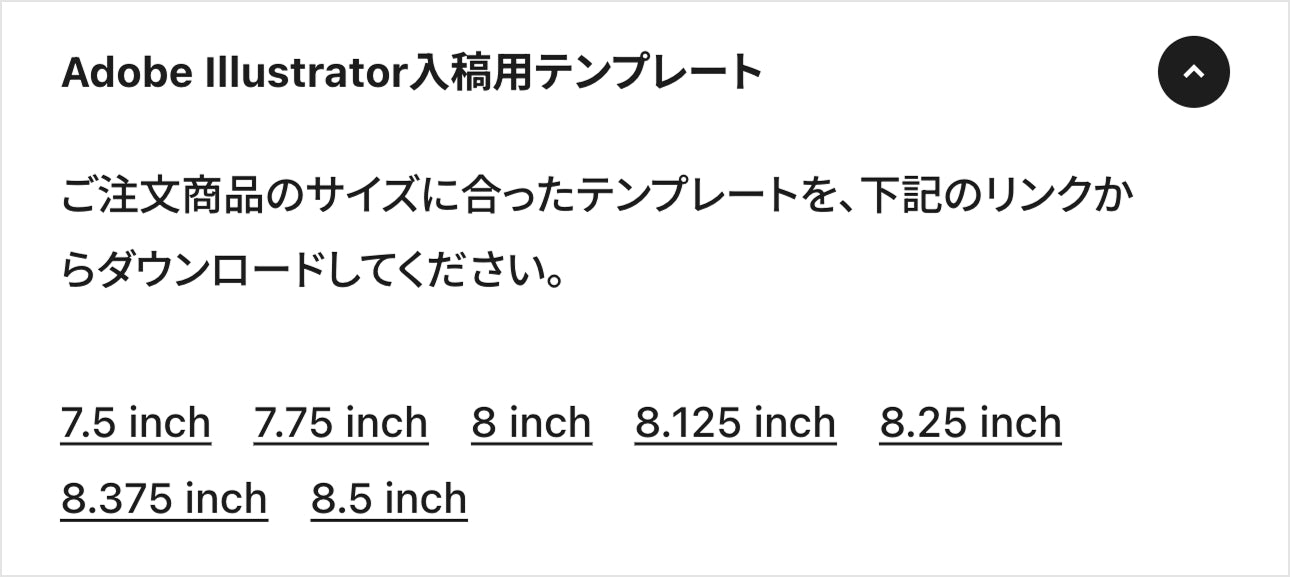
商品ページからご注文のサイズと同じ入稿用テンプレートをダウンロードします。
ダウンロードしたテンプレートを使用して入稿用データを作成してください。
テンプレート内に記載している注意をお読みの上、データの作成をお願いいたします。
6.入稿用メールアドレスに完成データを送る
完成した入稿用データを、下記アドレスにお送りください。
容量が大きすぎるデータをメールに添付されますと、メールが正常に送受信できない場合がございます。
ファイルサイズが10MBを超える場合はファイル転送サービスをご利用いただき、ダウンロードURLをご共有ください。
7.入稿完了
弊社で入稿データを確認と、受付を完了した旨のメールをお送りいたします。
このメールをご確認いただけましたら入稿が完了となります。
ご入金確認・入稿完了後、商品の製造に取り掛かります。
商品の発送準備が整いましたら、商品をお届けさせていただきます。